
分组管理
分组把经常一起协作的人员整理成可重复选择的名单。分享文件、文件夹或向项目添加成员时,可以直接选择分组并配置权限,减少逐个查找和添加人员的操作。
例如,可以建立“设计评审组”,在每次分享设计稿时选择该组;也可以建立“项目交付组”,向多个项目添加同一批协作人员。分组用于选择协作对象,具体能查看、下载还是编辑,由该次分享或项目中的权限设置决定。
企业分组与个人分组
| 类型 | 创建和管理入口 | 适合场景 |
|---|---|---|
| 企业公共分组 | 有相应管理权限的人员进入企业管理后台的“分组管理” | 企业统一维护、供业务协作使用的人员分组 |
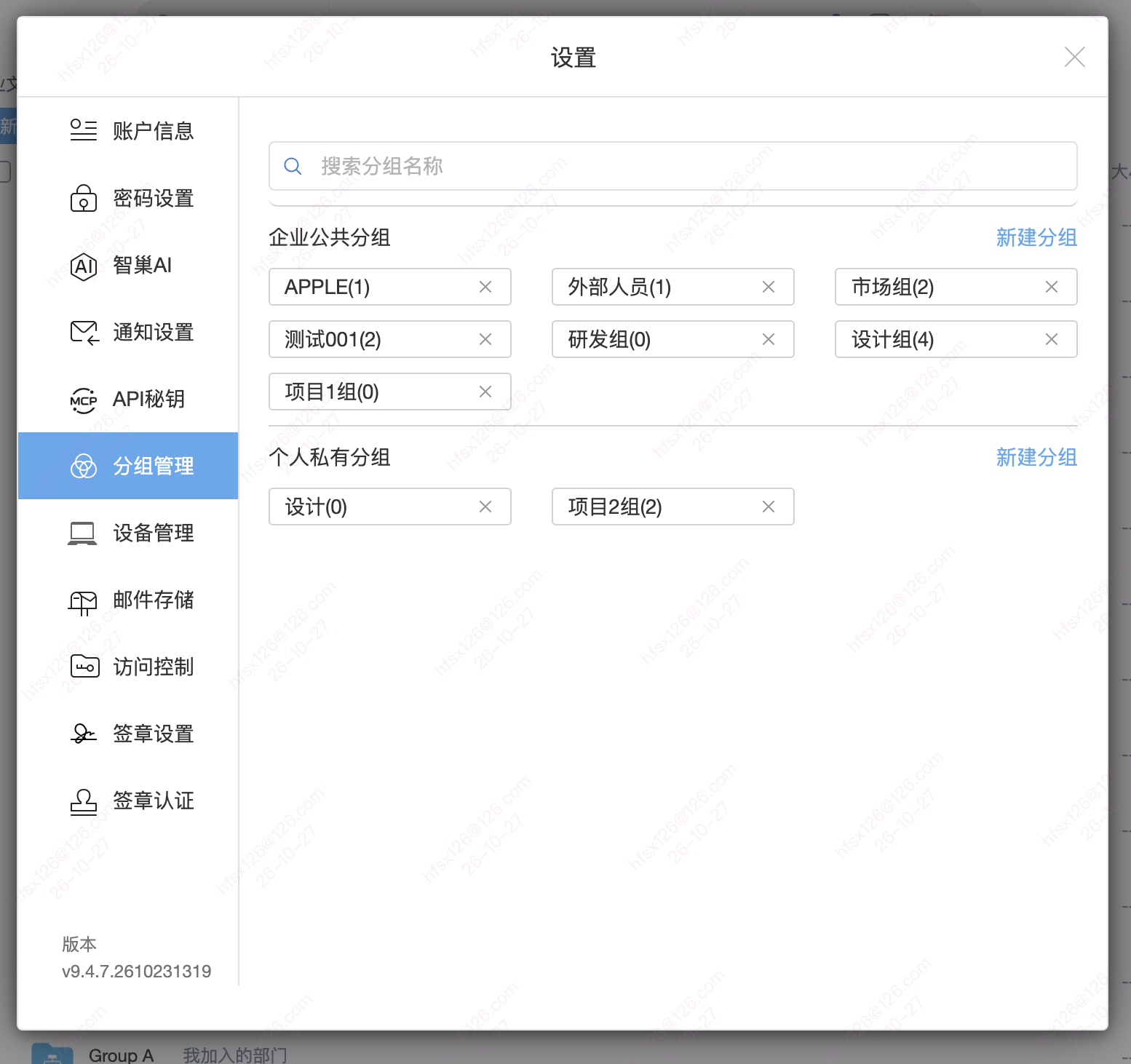
| 个人私有分组 | 成员打开“设置 > 分组管理”,在“个人私有分组”下新建 | 个人经常使用的协作名单 |
表格可左右滚动查看
“企业公共分组”和“个人私有分组”是分组类型,不是文件的公开级别。创建一个分组并不等于分享了文件;还需要在分享或项目中选择该组并授予适当权限。
创建企业公共分组
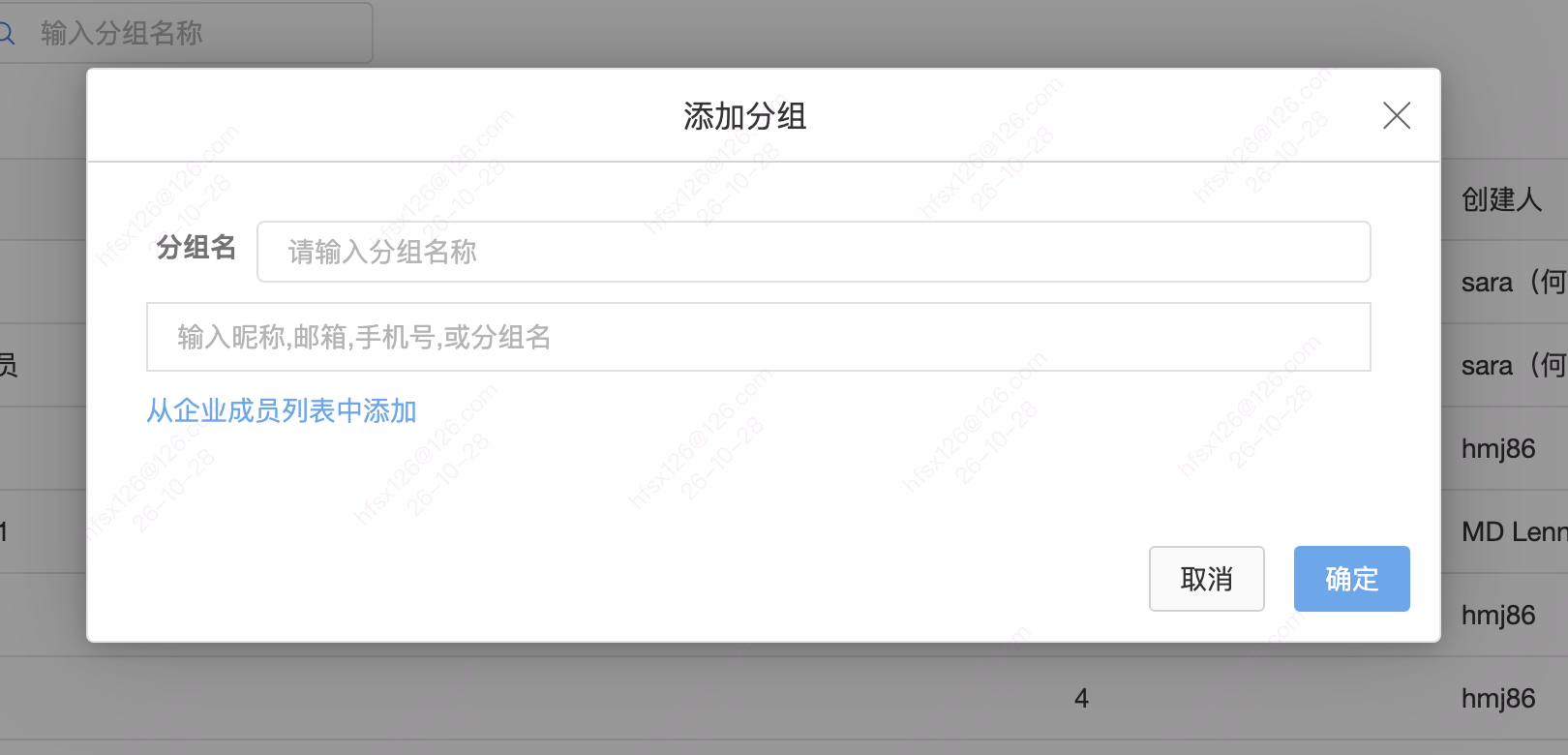
- 使用有相应管理权限的账号打开企业管理后台,进入左侧 分组管理。
- 点击右上角 添加分组,填写便于识别用途的 分组名。
- 在输入框中按昵称、邮箱、手机号或分组名查找人员,也可点击 从企业成员列表中添加,核对要加入的成员。
- 点击 确定。返回分组列表,按分组名查找,检查 包含人员个数;需要调整时使用该行的 编辑。
创建个人私有分组
- 打开成员自己的 设置 > 分组管理。
- 在 个人私有分组 区域点击 新建分组,不要误点企业公共分组区域的入口。
- 填写分组名,查找并添加成员,或从企业成员列表选择。
- 点击 确定,返回个人私有分组区域核对刚创建的分组。
例如,把经常一起评审的同事放入“设计评审组”,之后可在“我的分组”中快速找到。分组名称相似时,应同时核对分组类型和成员,避免选错对象。
在文件分享中使用分组
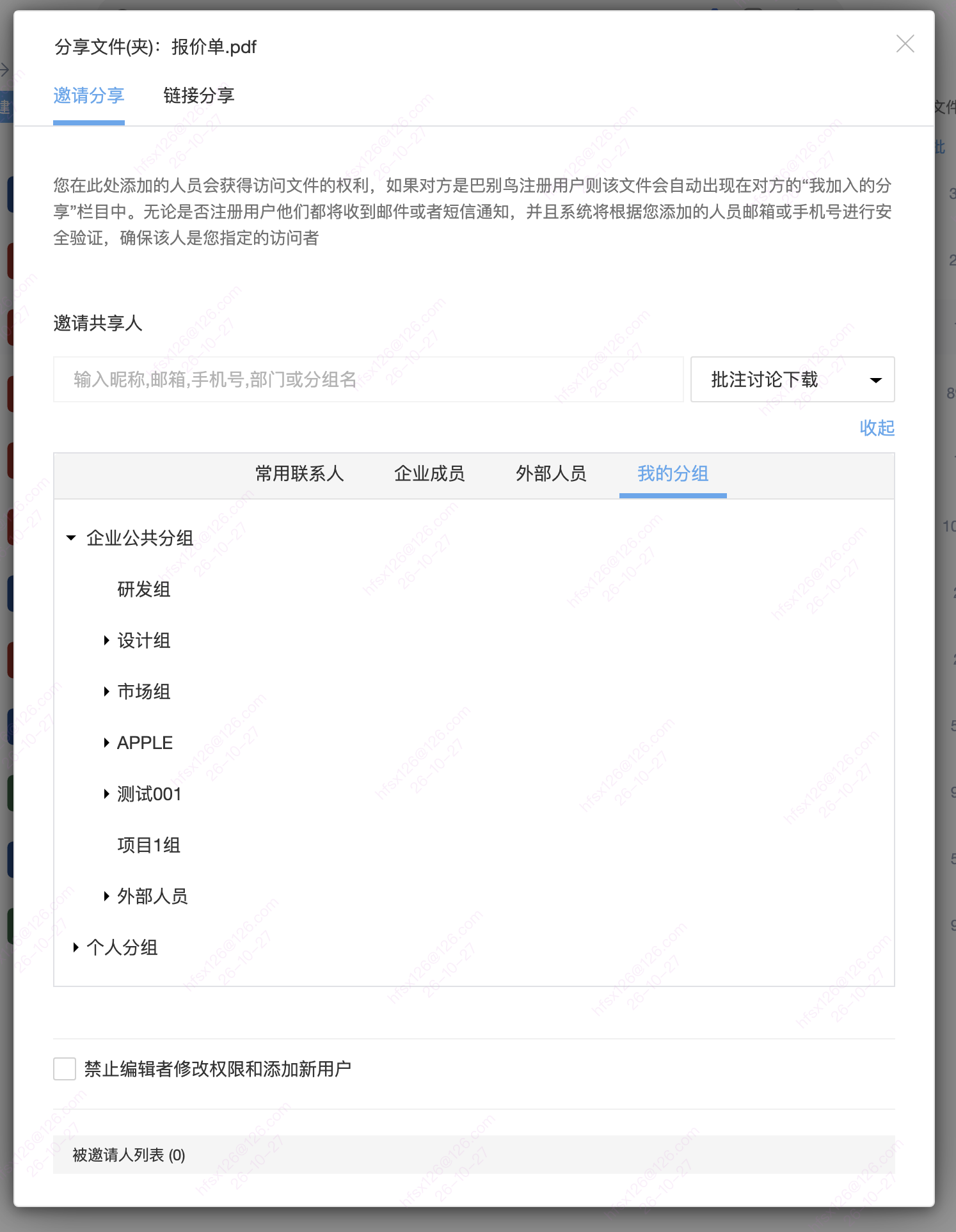
- 选中要分享的文件或文件夹,打开分享窗口,切换到 邀请分享。
- 可直接输入分组名查找;也可点击 从企业成员列表或者分组中添加,展开选择区域后进入 我的分组。
- 展开 企业公共分组 或 个人分组,选择目标分组,并检查本次分享要授予的权限。
- 添加后,在 被邀请人列表 中核对分组名称、权限及 截止日期。需要调整该组对此文件的访问权限时,在对应分组行修改。
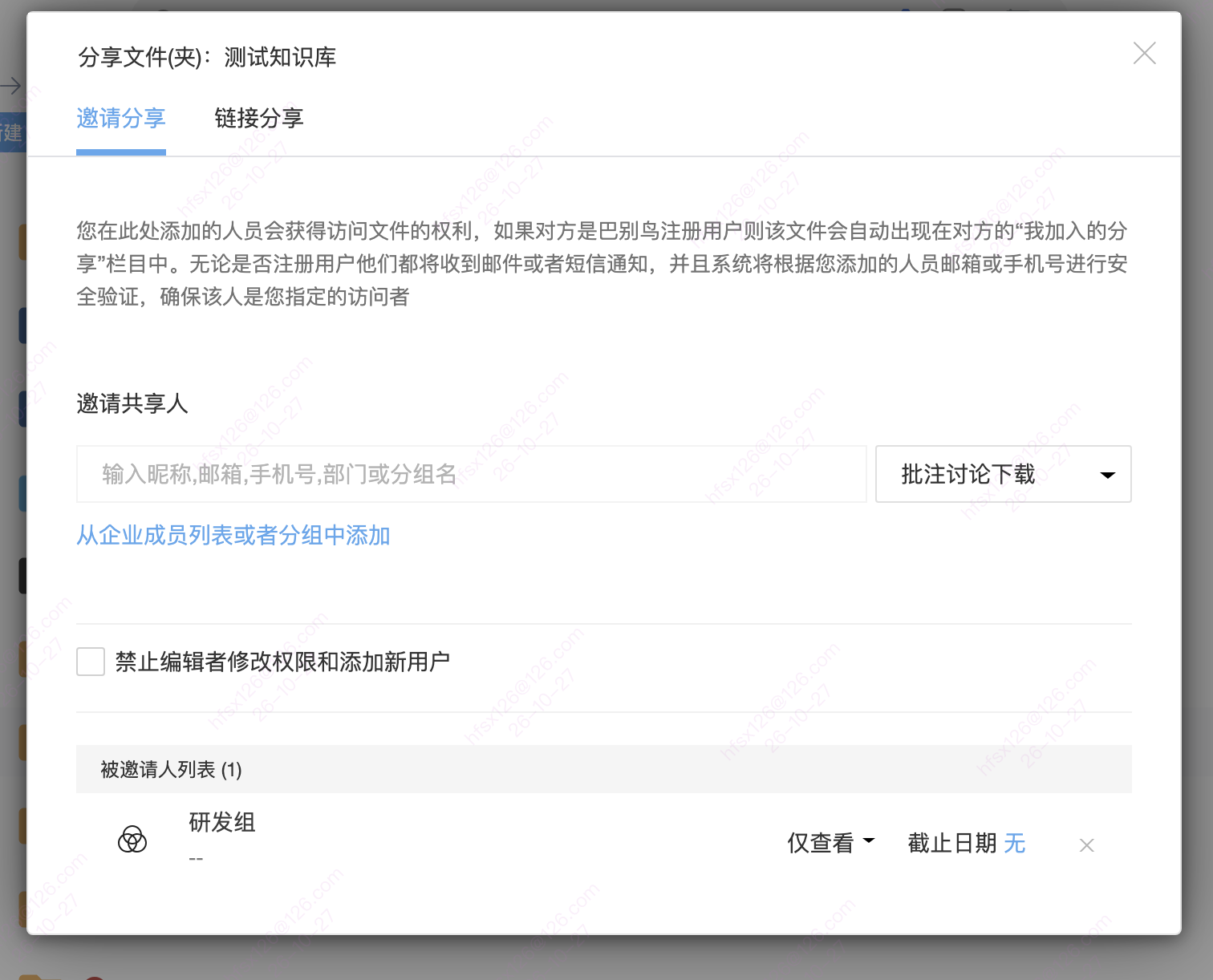
完成后,用一名目标成员的账号检查能否访问文件,以及查看、下载、编辑等操作是否符合预期。已有访问权限还可能来自部门、项目或其他分享,因此不能仅凭某一条分享设置推断成员的全部权限。
在项目添加成员时使用分组
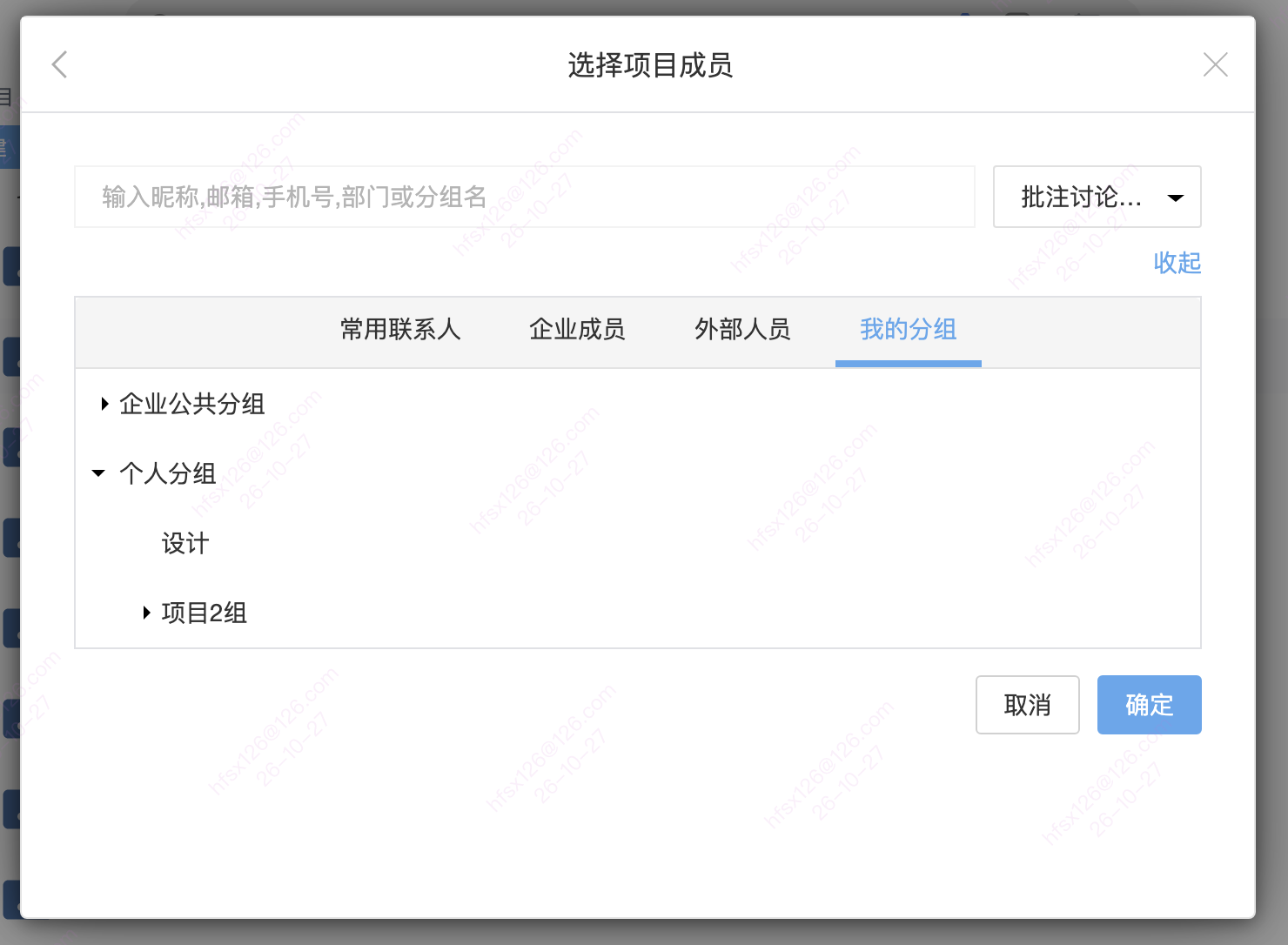
- 由有权管理项目成员的人员进入项目成员管理,打开 选择项目成员 窗口。
- 输入分组名查找,或在展开的选择区域进入 我的分组。
- 从企业公共分组或个人分组中选择目标,核对本次项目成员权限,再点击 确定。
- 返回项目成员列表,核对添加结果,并用目标成员账号检查项目访问。
成员变更与权限生效
分组成员增删后,相关访问权限即时生效。 新加入的成员获得该分组已被授予的访问权限;移出分组后,该成员不再通过该组获得访问权限。无需为这次成员变更逐个重新邀请或移除该组已关联的文件分享、项目成员。
成员仍可能通过部门、其他项目、其他分组或单独邀请取得访问权限。因此,移出某个分组不一定意味着无法再访问同一文件;需要收回某人的全部访问权限时,应一并核对其他授权来源。修改后可用受影响成员的账号检查结果。
常见问题
企业分组和个人分组在哪里创建?
企业公共分组由有相应管理权限的人员在企业管理后台的“分组管理”中添加。个人私有分组由成员在“设置 > 分组管理 > 个人私有分组”下点击“新建分组”创建。两类分组均可在文件分享、项目添加成员时使用,图文步骤见本页。
分组和部门、项目有什么区别?
部门表示组织关系并管理部门文件;项目是围绕任务组织人员和文件的协作空间;分组是可重复选择的协作人员名单。需要给同一批人分享多个文件或添加到多个项目时,可以先建分组,再分别设置各文件或项目的权限。
如何把文件分享给整个分组?
打开文件或文件夹的“邀请分享”,通过“从企业成员列表或者分组中添加 > 我的分组”选择企业公共分组或个人分组。添加后在被邀请人列表中核对分组名称、权限和截止日期,详见按分组分享文件。
项目添加成员时能使用个人分组吗?
可以。在“选择项目成员”窗口打开“我的分组”,展开“个人分组”并选择目标分组,设置本次项目权限后确认。企业公共分组也可以在同一入口选择。
创建分组后,成员就能访问我的文件吗?
创建分组本身不是文件分享操作。需要在目标文件的邀请分享或项目成员设置中使用该分组,核对本次授予的权限和有效期。分组类型中的“公共”不表示任何人都可以公开访问文件。
分组成员增删后,文件访问权限什么时候生效?
即时生效。新加入的成员获得该组已被授予的访问权限,移出的成员不再通过该组获得权限。若移出后仍能访问,请继续核对部门、其他项目、其他分组或单独邀请等授权来源;移出一个分组不会撤销其他来源的授权。