
文件详情与批量选择
文件详情用于确认文件身份、查看协作记录和维护属性;批量选择用于对多个对象执行同一操作。文件、文件夹和多选状态可显示的字段及命令不同。
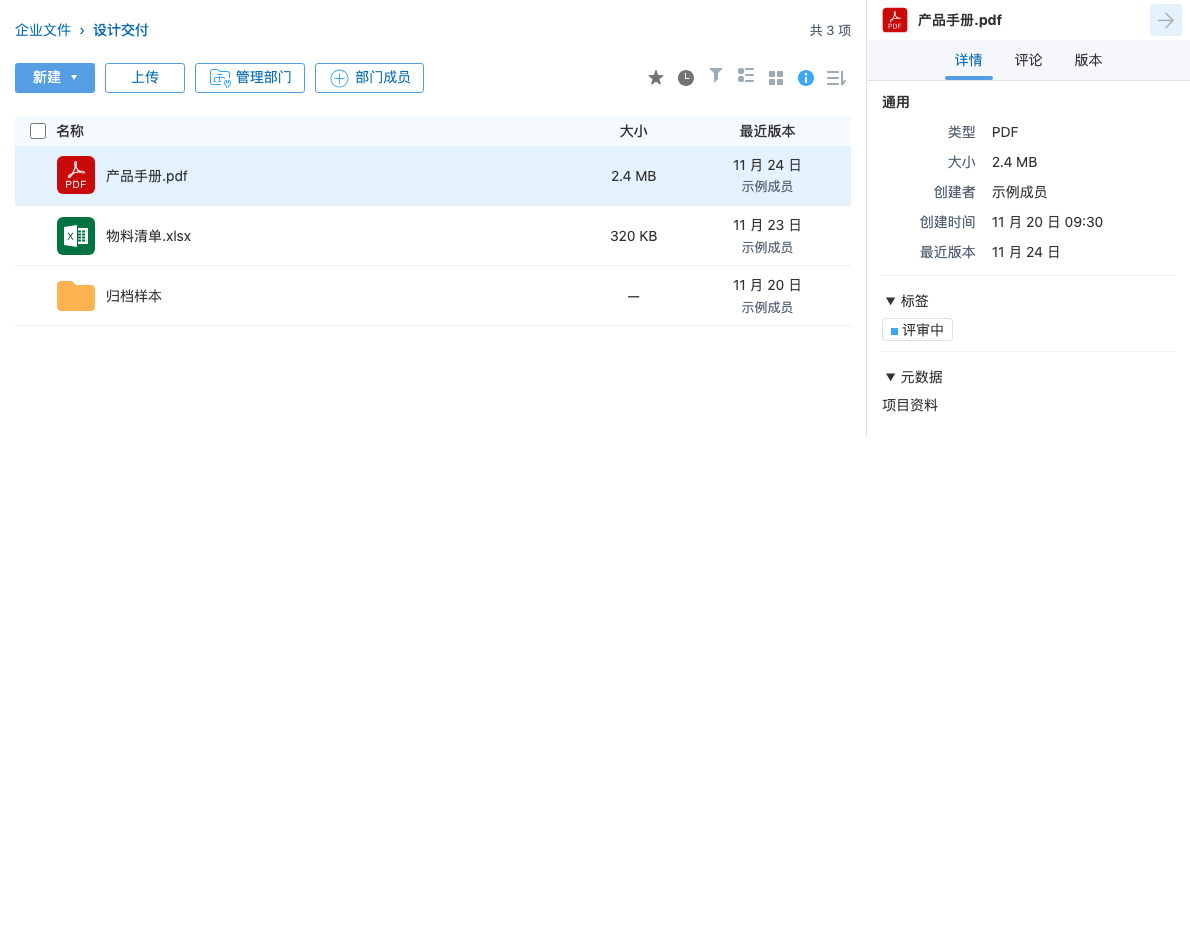
打开详情面板
- 在文件列表中选中一个文件或文件夹,右键选择“查看详情”。
- 在右侧面板查看“详情”;需要查看讨论或版本时切换“评论”“版本”。
- 操作前核对名称、类型、创建者、时间和所在目录,避免把同名文件误认为同一文件。
- 查看完成后,使用面板收起入口返回完整列表。
不同对象显示什么
| 选中对象 | 重点信息与操作 | 注意事项 |
|---|---|---|
| 单个文件 | 说明、类型、大小、创建者、分享状态、最新版本、安全级别 | 能看到属性不代表具备修改或下载权限 |
| 图片 | 拍摄日期、尺寸、分辨率、设备、色彩空间、位置等可用元数据 | 只有文件本身包含且系统识别到的字段才有值 |
| 文件夹 | 说明、图标及统计入口 | 打开统计后核对容量、文件数量等结果;图标修改见文件夹图标 |
| 多个对象 | 已选数量及批量操作入口 | 评论、版本等单对象功能可能置灰;应选回单个文件查看,不能据此认定没有版本 |
表格可左右滚动查看
维护属性和协作信息
- 说明与自定义元数据:填写文件用途及企业规定的字段,提交后重新查看。字段定义及候选值由管理员维护,见自定义文件元数据。
- 标签:选择已有标签或按权限维护标签;AI 自动打标签属于相应 AI 能力,不代表所有账号均可使用。
- 安全级别:在安全级别入口查看或按权限修改。部门安全策略与具体密级规则见文件密级,不能用普通标签替代。
- 关注者:查看关注人员、提醒相关人员关注。关注与提醒不改变访问权限。
- 访问统计、文件日志:从详情打开对应记录,核对操作人、时间与事件;统计数字不等同于完整审计证据。
- 关联文件:通过关联入口找到相关资料;关联不复制文件,也不自动开放被关联文件的权限。
批量选择并执行操作
- 勾选需要处理的文件或文件夹,确认列表显示的已选数量。翻页、筛选或切换目录后,重新核对选中范围,不把“全选”理解为无条件选中所有目录中的文件。
- 在批量工具栏或右键菜单选择复制、移动、下载、删除、审批等当前可用操作。部分操作会受密级、权限、审批状态或目标目录限制。
- 复制或移动时选择目标目录,核对完整路径后提交。出现重名、无权限或其他提示时,按提示处理,不连续重复提交。
- 查看任务或操作结果;复制后检查目标目录,移动后同时核对原位置和新位置。部分失败时先确认成功项,再处理失败项。
- 文件夹和多个文件也可作为审批对象,见文件评审。批量重命名、批量创建目录分别见批量重命名和批量创建文件夹。
创建文件快捷方式
- 回到源文件所在目录,选中可读取的对象,在右键菜单中选择“创建快捷方式”。
- 在目录选择窗口中选择放置位置并确认,随后到目标位置检查快捷方式是否可用。
- 快捷方式是访问原对象的入口,不是独立备份,也不替代原对象的访问授权;与左侧“快捷菜单”不是同一功能。
搜索结果、回收站及部分多选场景不显示此入口;已有快捷方式、链接文件和部分特殊空间也不可创建。找不到菜单时,先回原目录并核对对象类型和权限,不要反复提交。
手动锁定与解锁
选中单个符合条件的文件,通过右键菜单“锁定文件”阅读并确认提示,再检查锁定状态。该入口要求可上传新版本,文件未删除、未本地归档、未锁定,且不在审批中或已通过状态;Office 文件不使用这一手动入口。它不同于客户端编辑时的自动锁定,不能据此认为所有文件都有同一锁定按钮。
编辑完成后,使用解锁入口并检查结果。解锁取决于是否本人持锁或具备解锁权限;他人持锁时应先协调,不能仅凭管理员身份或按钮可见就认定解锁成功。锁定用于控制新版本写入,不等于隐藏文件或撤销其他访问权限。
操作结果检查
创建快捷方式、锁定或解锁后,应以页面结果和刷新后的状态为准;失败时核对提示,不把点击按钮当作操作完成。
常见问题
为什么多选后不能查看版本或评论?
这些内容需要对应一个具体对象。先取消多选,单独选中文件再查看;如果仍不可用,检查文件类型、权限和当前状态。
复制完成后,源文件会被删除吗?
复制与移动不同。复制用于在目标位置创建副本,源文件保留;移动用于调整原文件位置。执行前检查选中的命令及目标目录,完成后以实际结果为准。