
工作区导航与快捷菜单
左侧导航用于选择文件空间和常用列表;目录树、面包屑和“所在目录”用于找到文件原本的位置。快捷入口不会复制文件,也不会改变文件权限。
先选择正确的文件空间
| 入口 | 用途 | 操作要点 |
|---|---|---|
| 企业文件 | 浏览企业及部门资料 | 进入部门后再打开子目录;看不到部门时先核对成员身份和权限 |
| 个人文件 | 管理自己的文件 | 是否显示由企业配置决定,不等同于部门公共目录 |
| 我的项目、所有项目 | 进入项目协作空间 | 按参与关系和访问权限显示;“所有”不代表可以访问企业全部项目 |
| 我加入的分享 | 找到他人邀请自己访问的资料 | 分享不是文件副本,访问范围由分享和源文件权限决定 |
| 我的关注、最近访问文件 | 快速找回关注或使用过的文件 | 打开文件前仍会检查当前权限;最近访问时间不是文件修改时间 |
表格可左右滚动查看
- 在左侧选择文件空间,进入目标部门、项目或文件夹。
- 需要逐级展开目录时,打开文件树;点击目录名称切换文件列表。
- 使用列表上方的路径面包屑返回上级目录。操作前核对完整路径,避免把同名文件放入错误部门。
- 在关注、最近访问等汇总列表中,使用“所在目录”返回文件所在文件夹,再进行整理或查看上下文。
设置快捷菜单
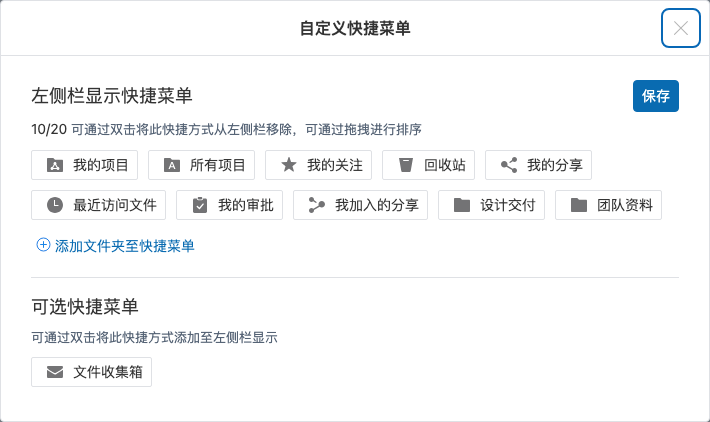
- 在文件导航的“快捷菜单”标题旁打开设置入口。
- 在可添加项目中双击所需栏目,将其加入已显示列表;双击已显示项目可以移除该快捷入口。
- 在已显示列表中拖动项目,调整先后顺序。快捷菜单最多显示 20 项。
- 需要固定业务文件夹时,选择“添加文件夹至快捷菜单”,在目录选择器中找到目标文件夹并确认。
- 检查项目和排序,点击保存;返回文件导航,确认入口能打开预期位置。取消目录选择只退出该次选择,不会删除已有文件。
移除快捷入口不会删除源文件夹。添加快捷入口也不会向其他人授予访问权;如果文件夹被移动、删除或权限被撤销,应重新核对目标。
关注与最近访问
- 关注重要文件后,在“我的关注”中集中查看;取消关注只是移出关注列表,不删除文件。
- 在“最近访问文件”中按最近使用记录找回资料,必要时通过“所在目录”返回原位置。
- 需要让同事关注文件,可在文件详情的关注者区域使用“提醒关注”;提醒不会自动授予文件权限。
常见问题
加入快捷菜单后,同事也能访问这个文件夹吗?
不能据此判断。快捷菜单只是入口,协作访问仍应通过部门、项目、邀请分享或文件访问控制配置。详见权限体系。
从最近访问列表找不到文件,是否已经删除?
不一定。先核对当前账号、企业、原目录和访问权限,再使用搜索或检查回收站。